martes, 13 de marzo de 2012

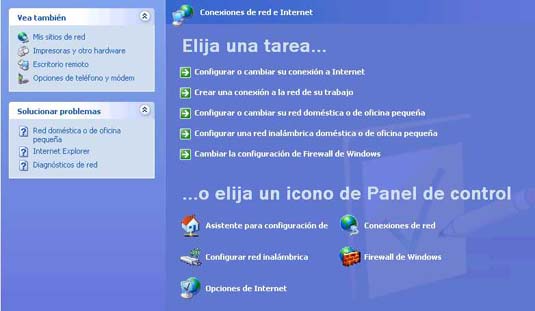
ELEMENTOS DEL PANEL DE CONTROL


Barra de tareas y Menú Inicio: Tiene como fin, configurar y deshabilitar las opciones de la barra de tareas, como Mostrar Inicio Rápido, ocultar los íconos, cambiar los atributos (hay dos opciones que son el Clásico y el Moderno Windows XP) o Vista. En Windows 7, se eliminó el menú inicio clásico.


Centro de Seguridad: introducida con la versión de Windows XP Service Pack 2 para mantener la seguridad frente a virus, gusanos y troyanos.

Firewall de Windows un cortafuegos que no permite que ningún programa entre o salga de la red. Sin embargo, aunque el cortafuegos es muy seguro, un usuario inexperto puede aprovechar hasta el punto más débil del sistema. En Windows 7, fue renombrado como Centro de Actividades.
Impresores y otro hardware: En esta sección se pueden configurar varios dispositivos externos que se conectan a la computadora como son: controladores de video juegos, teclados, “mouse”, módem, impresores, escáner, cámaras, etcétera.
Conexiones de red e Internet: En esta sección se puede configurar todo lo relacionado a redes:
  • Conexiones por cables
  • Conexiones inalámbricas
  • Opciones de Internet Explorer
  • Asistente de conexión a internet
  • Firewall de Windows
  • Crear nuevas conexiones

Cuentas de usuario: Se pueden agregar, borrar o modificar las cuentas de los usuarios. Entre las modificaciones que se pueden realizar en esta sección están:
  • Cambiar dibujo que identifica al usuario
  • Cambiar clave
  • Cambiar el tipo de usuario (cuenta limitada o de administrador)
  • Habilitar o deshabilitar la cuenta de “Visitante” para dar acceso a personas que ocasionalmente utilicen la computadora
Agregar o quitar programas: Como dice su nombre, permite agregar o quitar programas instalados en la computadora. Al entrar en esta sección, aparecerá una lista de los programas instalados, cuánto ocupan en el disco y con qué frecuencia se utiliza. Adicionalmente se pueden agregar o quitar componentes de Windows como Messenger, MSN Explorer o Outlook Express. En Windows Vista y Windows 7, fue renombrado por Programas y características.
Opciones regionales de idioma, fecha y hora: Esta categoría le brinda la disponibilidad al usuario de cambiar la fecha y la hora de la computadora; adicionalmente, se puede seleccionar el país e idioma que desee utilizar en Windows para uso del teclado, sistema de medidas y monedas.
Sonido, voz y equipo de audio: Aparecerán las propiedades de los dispositivos de sonido, altavoces y equipos especiales de voz. Inclusive, si la computadora dispone de otros equipos de sonido adicionales a los que están incorporados en la computadora, también se pueden administrar en esta sección.
Opciones de accesibilidad: Adecua varias de las opciones de Windows para que puedan utilizarlo personas con alguna discapacidad especial. Entre los ajustes que se pueden hacer en esta sección están:
  • Teclado: Se pueden realizar cambios para que el usuario escuche tonos al tocar las teclas de mayúsculas y detectar cuando el usuario deja oprimida alguna tecla por error.
  • Sonido: Opciones para generar avisos visuales cuando ocurren sonidos y otros cambios.
  • Pantalla: ajusta los tipos de letras y colores para que personas con deficiencias visuales puedan ver mejor.
  • Mouse: Permite realizar cambios en Windows para que la persona pueda utilizar algunas teclas para mover el mouse.
  • General: Es en esta sección se pueden hacer ajustes generales de las características de accesibilidad.
Rendimiento y mantenimiento: En esta sección se pueden realizar cambios más completos en el funcionamiento del hardware en Windows, como el manejo de los discos duros y ajuste del uso energético de la computadora.


COMO PONER COLOR DE TEXTO, FONDO DE LA PAGINA Y TAMAÑO DE LETRA EN HTML


Color: Regula el color de los caracteres. En principio existen dos posibilidades para definir los colores en HTML:
1. Mediante la especificación de los valores RGB del color deseado en forma hexadecimal (RGB=Red/Green/Blue, valores Rojo/Verde/Azul)
2. Mediante la especificación del nombre del color en ingles
Ejemplos:
<FONT COLOR="WHITE">Blanco</FONT>
Blanco
#FFFFFF
<FONT COLOR="BLACK">Negro</FONT>
Negro
#000000
<FONT COLOR="RED">Rojo</FONT>
Rojo
#FF0000
<FONT COLOR="GREEN">Verde</FONT>
Verde
#00FF00
<FONT COLOR="BLUE">Azul</FONT>
Azul
#0000FF
<FONT COLOR="YELLOW">Amarillo</FONT>
Amarillo
#FFFF00
<FONT COLOR="CYAN">Cyan</FONT>
Cyan
#00FFFF
<FONT COLOR="MAGENTA">Magenta</FONT>
Magenta
#FF00FF


Para ponerle color de fondo a la página escribir:
<body bgcolor=#808080></body> con el cual obtendremos un color de fondo gris oscuro.
Colocar mal los colores de fondo en nuestras páginas puede provocar problemas. ¿Qué ocurría con los links o enlaces si colocáramos un fondo de color azul?. Puesto que los links son azules cuando todavía no se han pulsado puede ocurrir que no se puedan leer con claridad o incluso que no se puedan distinguir en absoluto del fondo.
Se puede imaginar todavía un caso peor si decidiéramos colocar un fondo demasiado oscuro, tan oscuro que no permitiera distinguir con claridad la información que se presenta en pantalla. Podemos remediar esto eligiendo nosotros mismos el color que queremos que tengan los links o enlaces e incluso el texto, las etiquetas para hacer esto son las siguientes:
  • text="#número" Para el color del texto.
  • link="#número" Para el color de los enlaces.
  • vlink="#número" El color con que aparecerán los enlaces ya visitados.
  • alink="#número" Color del enlace cuando lo pulsamos.
Por lo tanto la etiqueta <body> puede quedar del siguiente modo:
<body bgcolor="#num" text="#num" link="#num" vlink="#num" alink="#num">
Ahora veremos como poner una imagen de fondo. Es muy sencillo, basta con usar la etiqueta:
background="localización de la imagen" Esta etiqueta va dentro de la etiqueta <body>.
Ejemplo:
<body background="/documentos/html/gifs/dragonball.gif">

capitulo 1


GENERALIDADES:
El lenguaje de HTML(hypertext markup Langauge ), es un sistema para definir tipos de documentos estructurados y lenguajes de marcas para representar esos mismos documentos. Este lenguaje es una aplicacion del SGML.

  • DESCRIPCIONES DE LOS COMPONENTES BÁSICOS
Donde se indica el formato de los caracteres, marcas, nombres, atributos y comentarios
  • ESTRUCTURA DEL DOCUMENTO
Hablaremos de las marcas empleadas para definir partes de documento y las estructuras del bloque.
  • CARACTERES, PALABRAS Y PÁRRAFOS
Juegos de caracteres aceptados en HTML y el marcador alternativo para que el texto sea solo ACII de 7 bits, ademas de describir como se tratan las palabras y párrafos.
  • CARACTERÍSTICAS HIPERMEDIA
Ademas de las marcas de formato necesitamos marcas para definir relaciones entre distintos documentos, inserción de imágenes y otras características.
  • FORMULARIOS
Permiten la interacción del usuario y el servidor mediante la definición de plantillas de formulario, que el usuario completa y envía para su proceso.
  • TABLAS
En los documentos HTML se puede introducir tablas al igual que en un documento de texto normal.
  • MAPAS
Con los mapas creamos imágenes interactivas con el usuario
  • CAPAS
Con la que estructuramos los documentos "HTML"

FUNDAMENTOS
  • Caracteres:
    Dependiendo del editor de textos el documento HTML puede tener distintos juegos de caracteres.
    Toda cadena de caracteres se visualizara en el navegador.
    Para reducir los documentos a ASCII de 7 bits y representar los caracteres empleados para marcar el texto, se definen dos mecanismos de referencia:

    -Referencia por nombre: el caracter se representa con un & seguido del nombre del caracter y un punto y coma. Por ejemplo:
    &amp;

    -Referencia numerica: en lugar de dar la referencia por nombre, se escribe # seguido del numero de caracter. Por ejemplo:
    &#38;
  • Marcas:
    Las marcas delimitan los elementos de un documento HTML, como cabeceras, parrafos, etc.
    Las marcas siempre constan de dos partes, una marca de inicio y otra de final.
    Las marcas iniciales se escriben entre los simbolos "<"y">" y las finales entre "</"y">".Por ejemplo:
    <H1>Contenido</H1> es una cabecera de nivel uno.
    Al utilizar algunos elementos, no siempre es obligatorio la marca de final de cierre.
  • Nombres:
    Los nombres se componen se una letra seguida de letras.
  • Atributos:
    Cuando una marca inicial admite atributos, estos se escriben a continuacion del nombre del elemento:
    nombre_atributo=valor_atributo
    Aunque en algunos casos, basta con el nombre del atributo.
    El valor de un atributo puede ser:

    -Una cadena de caracteres entre comillas que contenga el simbolo de fin de marca (>).
    -Un nombre.
  • Comentarios:
    La manera de incluir se realiza mediante la marca de comentarios:
    <! ... >
    Cada comentario comienza con "..." e incluye todo el texto.

    Identificacion del nivel HTML de un documento.
    El lenguaje HTML se compone por bloques, cada uno identifican mediante una instruccion de inicio y otra de final.

    ORGANIZACION DE UN DOCUMENTO

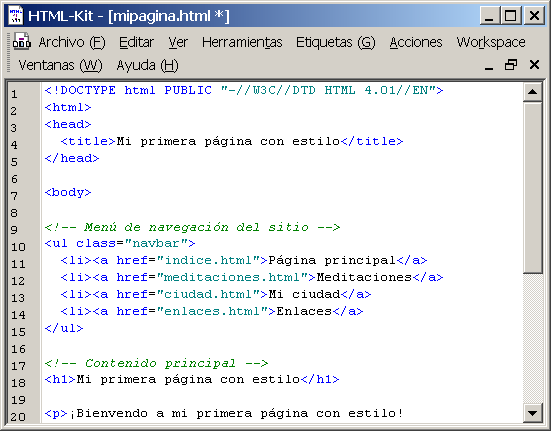
    Los documentos en formato HTML son un documento de elementos anidados. En el nivel mas alto, nos encontramos HTML que consta de dos partes:: cabecera y cuerpo.
    En la cabecera se proporciona informacion acerca del documento, mientras que el cuerpo contiene el texto de la pagina.
  • Cabecera:
    La cabecera es una informacion acerca de las caracteristicas generales del documento. Las marcas de principio y fin del bloque son:
    <HEAD>
    ...
    </HEAD>
    Puede contener los siguientes datos:

    -Titulo(TITLE). Indica el nombre del documento.

    -Direccion de base(BASE). Proporciona una direccion de base para interpretar los enlaces relativos cuando el documento se lee fuera de su contexto.

    -El documento es un indice(ISINDEX). Si se pone la palabra clave ISINDEX, el cliente interpretara que la pagina es un indice y permitira al usuario introducir palabras claves para buscarlas.

    -Enlaces relacionados(LINK).En la cabecera podemos ncluir varios enlaces relacionados con el documento, como versiones anteriores, direccion del autor, etc.

    -Metainformacion(META).Sirve para proporcionar informacion sobre el documento que no pueda ser expresada en los campos anteriores. La informacion se escribe usando nombre/valor que pueden ser empleados para dos propositos:

    1. Proporcionar datos al servidor de HTTP para que genere campos de cabecera.
    2. Para que un usuario incluya informacion adicional sobre el documento.
    Cuerpo:
    El cuerpo contiene la parte mas importante del documento HTML. Es donde vamos a insertar todo el texto y los objetos van a ser presentados al usuario.
    <BODY>
    </BODY>


CAPITULO 2


EL COMANDO HTML
Este comando se utiliza para delimitar el documento las marcas de pricipio y fin son:
<HTML>

</HTML>
Debemos tener en cuenta que es conveniente incluirlo para evitar posibles conflictos con futuras versiones del lenguaje html.


  • El Comando Párrafo
Inserta autómaticamente un salto de línea al final del párrafo.
<p> </p>

  • El Comando Salto de Línea
Este comando indica donde se debe cortar el texto y donde debe comenzar de nuevo debido a que se coloca imagenes, utilizaremos el atributo CLEAR que podra tener los valores : left, rigth y all.

  • Los Comando de Encabezamiento
El texto HTML cuenta con 6 niveles de encabezados. El priemer nivel de encabezado sirve para crear las divisiones mayores del texto; por el contrario el sexto nivel mostrará el nivel más pequeño.
Siempre escribiremos los comando de encabezado en pareja.

  • Apariencia del Texto
Para variar la aperiencia del texto tenemos varios comandos, que pueden ser utilizados conjuntamente:
-Negrita: <B>...</B>
-Cursiva: <EM>...</EM>
-Parpadeo: <BLINI>...</BLINI>
-Asignar un tamaño fijo y apariencia de caracteres de máquina de escribir: <TT>...</TT>
-Subrayado: <U>....</U>

  • Listas
En un documento de HTML se puede incluir dos tipos de listas, una lista podrá englobar otras listas.

- Listas no numeradas.- Es decir no ordenadas:
<UL>....</UL> Los elementos de esta lista se indicaran con: <LI>...</LI>.

-Listas numeras.- ordenadas o enumeradas se crean por medio del comando <OL>....</OL>

Listas descriptivas
Para crear una lista descriptiva usaremos
<DL>...</DL>
Cada uno de los elementos tendrá un titulo marcado como:
<DT>...</DT>
Y un texto para cada titulo que sera indicado por el comando:
<DD>...</DD>
Centrado texto
Podemos centar cualquier parte del docuemnto por medio
<center>...</center>
Lineas horizontales
En muchas ocasiones necesitaremos separar el texto de los elementos o el texto de la pagina. Esto podemos hacerlo insertando una linea horizontal. Se inserta con el comando <HR>

  • Enlaces
Los enlaces pueden ser clasificados en 4 grupos:
-Los que hacen referencia a otra parte del mismo documento.
-Los que hacen referencia a otro docuemento.
-Los que hacen referencia a otra parte de otro documento,
-Los que hacen referencia a una dirección de correo electronico.
Referencias en el Mismo documento
Tendremos la posibilidad de crear enlaces que lleven al usuario de un lugar del documento a otro, dentro del mismo documento. Este tipo de enlaces es conocido como referencias locales, que se componen de dos partes:
1.-La Referencia
Es la zona donde el usuario hace clic para trasladarse a otra parte del documento. Esta zona aparecerá subrayada en el documento. Para crear una referencia local delimitaremos la zona con el comando:
<A href="#nombre"> Texto del enlace </A>
2.-El nombre Referenciado
Esta es la zona donde accede el usuario al hacer clic en la referencia correspondiente.
Paracrear un nombre local, tendremos que delimitar la zona mediante el comando:
<A NAME="nombre">....</A>
  • Referencias a otros Documentos
Para crear un enlace a otro documento es necesario conocer la ubicación de documento.
Existen 2 tipos de referencia de ubicación:
1.-Relativa
Tenemos que especificar la posición del documento en la estructura del subdirectorio, a partir del documento actual. Utilizamos el comando:
<A href="ubicación"> Texto del enlace </A>
Este tipo de enlace solo puede ser realizado a un documento que este en el mismo ordenador
2.-Absoluta
Tenemos que especificar la dirección o URL. Usamos el comando:
<A "href=http//ordenador/directorio/archivo">
En "ordenado" indicaremos el nombre de la máquina en la que se encuentre el documento. En directorio y archivo indicaremos la ubicación del archivo dentro del documento.
  • Referencias a un lugar de otro documento
Indicamos el URL del documento al que hacemos referencia, escribimos un signo # y finalmente introducimos el nombre de la zona a enlazar.
  • Referencia a una dirección e e-mail
Es recomendable incluir en nuestras páginas web un enlace o directorio de correo electrónico para recibir sugerencias realizadas por los usuarios

CAPITULO 3


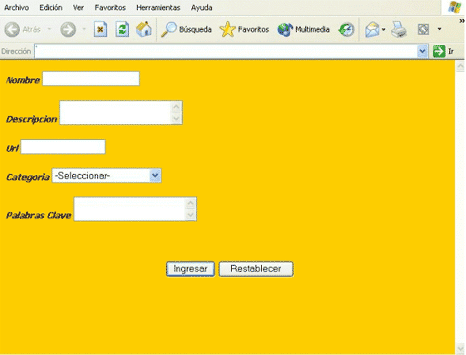
  • Formularios
Es un aplantilla creada para que el usuario se comunique con nuestro servidor web de una formas fácil.
El conjunto de datos resultante, después de la edición de los campos por el usuario, se emplea para acceder a un servicio de información en función del método de envío y la acción asociada.
Los nombres se especifican en los atributos NAME de los elemento de entrada del formulario y los valores toman un valor inicial, que luego pueden ser editados por el usuario.
Hay que tener en cuenta que el uso de formularios esta muy limitado al servidor utilizado para la publicación de la página web.
Elemento de un formulario:

-Declaración del fomulario (FORM)
-Campos de entrada (INPUT)
-Campos de selección (SELECT)
-Áreas de texto (TEXTAREA)

  • Declaración del Formulario
Se pone entre las marcas:

<FORM>.....................</FORM>
En la definición del formulario se pueden incluir los siguientes atributos:

* ACTION.- Especifica el URI de la acción asociada al formulario. Si no se especifica se supone que el URI es el BASE del documento

*METHOD.-Indica el método de acceso al URI de la acción. Se pueden emplear lo métodos GET y POST.

*ENCTYPE.-Especifica el tipo de codificación para el transporte de los pares nombre/valor.

  • Campos de entrada (INPUT)
El elemento <INPUT> representa un campo de entrada de datos. El atributo TYPE determina el tipo de entrada.
Los tipos de entrada son:

-Texto: INPUT TYPE=TEXT

Valor por defecto del atributo TYPE. Indica que la entrada es una sola línea. Necesariamente los atributos de este tipo deben incluir el atributo NAME que indica el nombre del campo.

Como atributos opcionales podemos tomar:
-MAXLENGTH.- Limita el máximo numero de caracteres que pueden ser introducidos en el campo.

-SIZE.- Especifica la cantidad de espacio reservado para este campo.

-VALUE.- Indica el valor inicial del campo.

-PASSWORD: INPUT TYPE = PASSWORD
Es un campo de texto como el anterior, peor el valor no se ve al escribirlo.

-CASILLA DE VERIFICACIÓN: INPUT TYPE=CHECKBOX

Representa la opción si o no.

  • -BOTON DE OPCION: Representa una opcion booleana (si o no). Un cojuntode varios elementos de ese tipo con el mismo nombre representan un campo de seleccion multiple.|
    -BOTON DE ENVIO: Representa una opcion, normalmente mediante un boton, que le indica al cliente que enviar al formulario.
    Como atributos:
    -Name: Indica que este elemento constituye un campo cuyo valor es del atributo VALUE.
    -Value: Indica la etiqueta para el boton.
    El elemento <OPCION> solo puede aparecer dentro de un elemento <SELECT>, representa una posible eleccion.
    -Selected: Indica que esta opcion esta seleccionada inicialmente.
    -Value: Indica el valor a retornar si se selecciona la opcion.
  • AREA DE TEXTO (TEXTAREA) El elemento <TEXTAREA> representa un campo de texto de multiples lineas. Los atributos son:
    -COLS: El numero de columnas visibles.
    -NAME: Nombre del campo.
    -ROWS: El numero de lineas visibles.
  • ENVIO DE FORMULARIOS
    El contenido de los campos es el de sus valores por defecto, ya sea en blanco o con texto.
  • TIPO DE CODIFICACION DE FORMULARIOS
    Al enviar un formulario este se codifica. El tipo de codificacion es: MIME.
    -METODO GET: METHOD=GET
    El metodo de envio GET es un metodo de consulta. El servidor recibe los datos en una variable de entorno llamada QUERYSTRING.
    -METODO POST: METHOD =POST
    Se utiliza cuando los dats del formulario realiza una modificacion, en la base de datos.
    Al procesarse un formulario cuyo URL de accion es de tipo HTTP.
  • MARCOS


    Los marcos, nos brindan la posibilidad de dividir nuestras pagina web en varias regiones, lo que nos permitira presentar el contenido mas estructurado.
    Con los marcos podemos conseguir los siguientes efectos:
    -Los elementos como de control, que nos interesa que aparezcan fijos.
    -Podemos crear marcos con indices de contenido.
    -Del diseño de una pagina con marcos paralelos.
  • COMANDOS PARA CREAR MARCOS
    Los comandos utilizados son:
    <FRAMESET>
    ...
    </FRAMESET>
    -FRAME: describe las caracteristicas concretas de un marco.
  • El comando FRAMESET
    El elemento <FRAMESET> nos permite definir el contenedor principal para otros marcos.
    Veamos los tipos de valores:
    -Valor: Un valor numerico simple es tama;o fijo en pixeles.
    -Valor %. Con este valor indicaremos un porcentaje del tama;o de la ventana.
    -Valor*.El valor de este campo es relativo.
  • El comando FRAME
    El comando o marca <FRAME> crea un marco dentro de un conjunto de marcos.
  • El comando NOFRAMES
    Es incluir una alternativa para estos navegadores. De esta forma, nos aseguramos de que el usuario recibe la informacion deseada de una forma u otra.